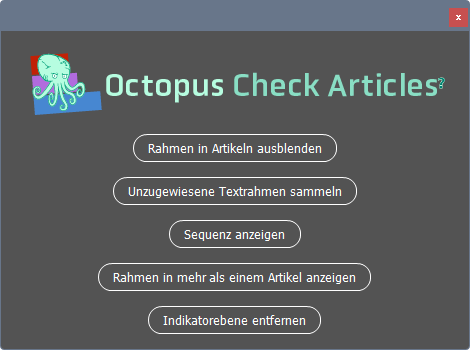
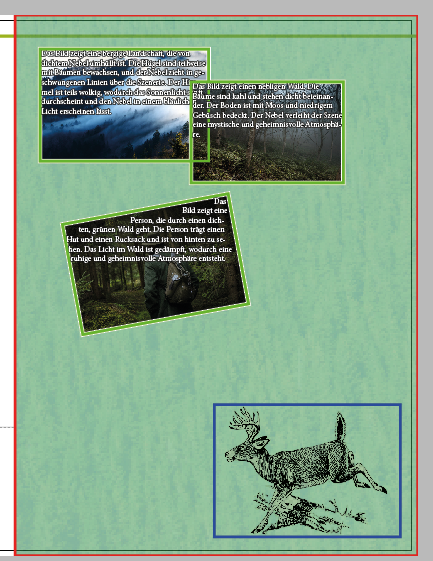
… blendet einfach alle Objekte aus, die sich in einem „Artikel“ befinden.
Klicke einfach den Schalter „Rahmen in Artikeln ausblenden“. Dann siehst dann nur noch die Text- und Bildrahmen, die nicht in die Artikelstruktur integriert sind.
Nun musst du nur noch beurteilen, ob das so OK ist und gegebenenfalls eingreifen.
Durch erneutes Klicken auf den Schalter, der nun „Rahmen in Artikeln einblenden“ heißt, werden alle Rahmen wieder eingeblendet.
Das passiert, auch wenn du das Fenster des Scriptes schließt.
Hinweis: Das Schließen des Fensters des Scriptes kann kann ggf. etwas länger dauern. Lass dem Script ein paar Augenblicke, bis es alles, was es vorher unter Umständen ausgeblendet hatte, weider einblendet.
Schließe das Fenster, wenn du es nicht brauchst!
… sammelt alle Textrahmen, die noch in keinem Artikel verwaltet werden in einen neuen Artikel.
Bei einfach strukturierten Seiten kann das schon alles sein, was du tun musst. Bei komplexeren Layouts musst du vielleicht nacharbeiten
…. zeigt mit Pfeilen die Reihenfolge der Rahmen in ihren Artikeln.
Auf einer speziell erzeugten Ebene namens „ᴥ Sequenz“ werden Pfeile erzeugt, die versuchen dir die Reihenfolge der Artikel darzustellen. Je nach Komplexität der Seite gelingt das mal besser und mal schlechter.
Über den Schalter „Indikatorebene entfernen“ kannst du diese Ebene löschen.
Wenn du mit „Sequenz anzeigen“ eine neue Ebene erzeugt hast für die Pfeile, dann kannst du diese mit Betätigen dieses Schalter wieder löschen.
… markiert alle Objekte, die in mehr als in einem Artikel enthalten sind.
Das Script erzeugt dazu eine neue Ebene „ᴥ Sequenz“ und erstellt dort Markierungen.
Für die Barrierefreiheit müssen alle Textrahmen in Artikeln verwaltet werden. InDesign ermöglicht es aber, dass ein Textrahmen in mehreren Artikeln liegt. Das darf nicht sein und mit dieser Funktion kannst du das prüfen.
Über den Schalter „Indikatorebene entfernen“ kannst du diese Ebene löschen.
Wenn du ein PDF aus der InDesign-Datei exportierst, das später von einem „Screenreader“ vorgelesen werden soll, ist die richtige Reihenfolge der Texte wichtig. Mit der Palette „Artikel“ kannst du dies regeln.
Und das Octopus-Script „Kontrolle Artikel“ hilft dir den Überblick zu behalten.
InDesign bietet dir an in den „Objektexportoptionen“ einzustellen, dass es sich bei dem Bild, oder einem Rahmen allgemein, um ein „Artefakt“ handelt oder um ein „dekoratives Bild“ , welches keinen Alternativtext benötigt.
Das sind für uns zu viele Klicks. Und der enorm große Objektexportoptionen-Dialog ist auch doof. Der Octopus mags schlichter:
Wähle den Rahmen aus, das ein Artefakt werden soll. Oder wähle gleich alle Bilder des Druckbogens, die Artefakt werden sollen. Oder wähle gleich alle anderen Rahmen oder Gruppen aus, die du zum „Artefakt“, also zum „dekorativen Bild“ machen möchtest.
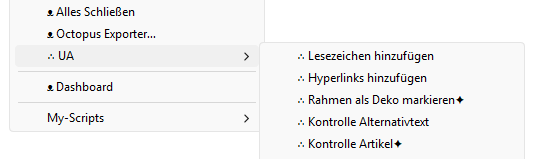
Und starte dann das Script „∴ Rahmen als Deko markieren“.
Oder mach es noch intuitiver:
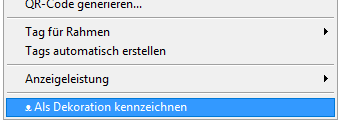
Nachdem du alles ausgewählt hast, was „Artefakt“ werden soll, klicke mit rechter Maustaste darauf und wähle im Kontextmenü „ᴥ Als Dekoration kennzeichnen“.
Wenn man in InDesign eine Listen-Struktur nicht mit der Funktion „Aufzählungszeichen und Nummerierung“ ausweist, ergeben sich Nachteile.
Denn nur in diesem Fall fügt InDesign beim PDF-Export die nötigen Listen-Tags hinzu.
InDesign bietet keine Möglichkeit zu prüfen, ob es sich bei der Liste, die man im Dokument sieht, um eine „Fakeliste“ handelt oder ob sie korrekt eingerichtet wurde.
Das Octopus-Script „Kontrolle Listen“ sucht nach „Fakelisten“ und führt dich von der ersten zur nächsten.
Diese kannst du dann so bearbeiten, dass sie „richtige“ Listen sind. Wie du das machst, ist dem Script natürlich egal – du bist ja selber "groß"!
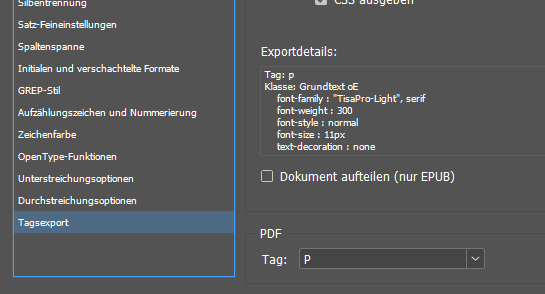
In InDesign müssen für die Barrierefreiheit alle Absatzformate den richtigen Eintrag haben unter „Tagexport/PDF/Tag“.
InDesign bietet keine Möglichkeit an, visuell im Dokument zu prüfen, ob alle Absätze die korrekten Tags haben. Man kann dies nur abstrakt in einer Liste von Absatzformaten prüfen.
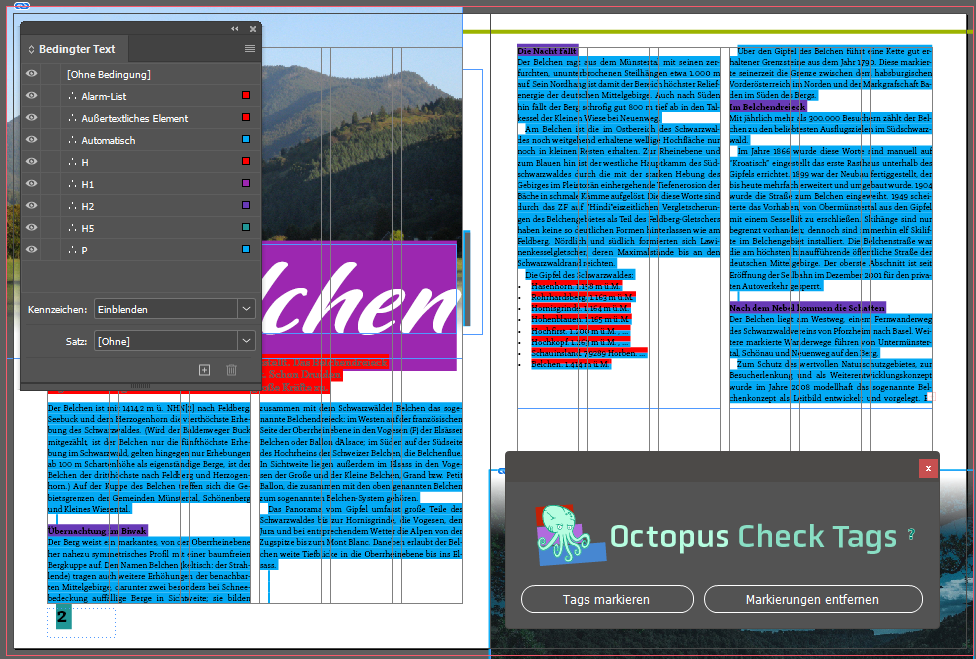
Das Octopus-Script „Kontrolle Tags“ markiert die Absätze farbig, basierend auf den im Absatzformat hinterlegten Tags.
Jeder Tag bekommt dafür einen anderen „Bedingten Text” in einer bestimmten Farbe. Dies hilft dir dabei herauszufinden, ob alle Absätze einen korrekten Tag haben. Ist dies nicht der Fall, musst du die Einstellung im Absatzformat ändern“
Wenn du die Absatzformate korrigiert hast klickst du kurz auf „Markierung entfernen“ und „Tags markieren“ um die Markierungen der „Bedingten Texte“ zu aktualisieren.
Wenn eine Liste den Tag „[Automatisch]“ hat, wird der bedingte Text „∴ List“ vergeben – denn das ist der richtige Tag! ✅
Wenn eine Liste nicht den Tag „[Automatisch]“ hat, wird der bedingte Text “∴ ALARM List“ vergeben. Dieser erscheint im Dokument gestreift. Da solltest du dann nochmal eingreifen und den richtigen Tag „[Automatisch]“ vergeben!
Absätze mit dem Tag „H“ werden rot markiert. Denn dieser Tag sollte nicht verwendet werden. Verwende stattdessen die Tags „H1“ bis „H6“.
Bilder müssen einen Alternativtext haben oder als „Dekoratives Bild“ definiert sein. Aber für welches Bild trifft das zu? Welches muss noch bearbeitet werden?
Das zeigt dir dieses Script.
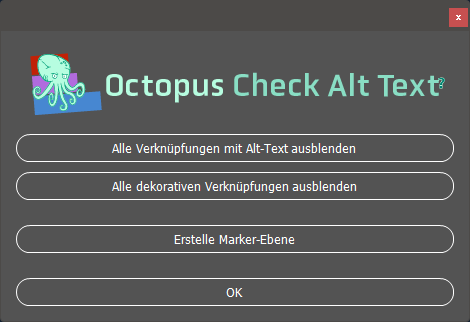
„Alle Verknüpfungen mit Alt-Text ausblenden“ versteckt alle, die bereits einen solchen haben. Bedeutet für dich: Die, die du noch siehst, musst du bearbeiten.
„Alle dekorativen Verknüpfungen ausblenden“ versteckt diese Bilder. Man nennt sie auch „Artefakte“, also Bilder, die für das Verständnis des Inhaltes keine Rolle spielen.
Somit weißt du genau, um welche Bilder und Grafiken du dich noch kümmern musst. Cool, gell?
„Ersteller Marker-Ebene“ markiert dir auf einer Extra-Ebene einen Überblick über die Verknüpfungen und deren Alternativtext.
🆕Neu in Version 4: Ab jetzt werden aus den „Objektexportoptionen“ nicht nur die Alternativtexte nur aus dem Bereich „Alternativer Text“ berücksichtigt sondern auch aus „PDF mit Tag“!
Wenn du den Schalter „Erstelle Marker-Ebene“ klickst, erzeugt der Octopus eine neue Ebene in deinem Dokument.
Auf dieser Ebene werden Rahmen in verschiedenen Farben erzeugt, die eine Hinweis darauf geben, ob ein Verknüpfungsrahmen einen Alternativtext hat (grüner Rahmen) oder ob er zum „dekorativen Bild“ erklärt wurde (blauer Rahmen). Oder ob beides nicht stattgefunden hat (roter Rahmen).
In den Rahmen wird der alternative Text, sofern vorhanden, eingefügt. Dies ist eine gute Idee, wenn du z.B. ein PDF davon exportieren willst, um eine Person, die kein InDesign hat, diese Texte kontrollieren lassen willst.
Ein gelber Rahmen weißt darauf hin, dass du ein Problem hast. Denn dies markiert entweder einen Textrahmen oder einen leeren Grafikrahmen mit Alternativtext. Denn du musst wissen, dass InDesign für solche Rahmen keine Alternativtexte nach InDesign exportiert.
Dem Octopus ist bewusst, dass diese Darstellung des alternativen Textes auf der Marker-Ebene Grenzen hat. Ist der Text zu lang für die Größe des Textrahmens, wird es eng…
Wenn uns eine bessere Idee einfällt, wie man das Problem lösen kann, gibts ein Update!
Hast du eine Idee? Schreib uns: support@project-octopus.net
Ja, ich weiß. Die Aussage ist hart! Aber, worum geht es?
Drei Arten von Fehlern werden mit dem Script korrigiert.
Wenn, um ein Wort zu trennen, ein – (Minus-Zeichen) eingefügt wurde, wird es von einem Screenreader genau so, also mit dem Zeichen „Minus“, vorgelesen. Wenn die Silbentrennung von InDesign greift, passiert das nicht.
Korrektur: Das Script ersetzt es durch den „Bedingten Trennstrich“.
Wenn mit „Erzwungener Zeilenumbruch“ gearbeitet wird, aber kein Leerzeichen davor verwendet wird, führt das im Screenreader dazu, dass beide Worte als ein Wort gelesen wird.
Korrektur: Das Script fügt ein Leerzeichen ein.
Ein Graus für jede Setzerin: Man gibt mehrere Leerzeichen ein, um das Zeilenende oder den Umbruch zu manipulieren. Wenn Du das nicht magst, dann nutze das Script.
Korrektur: Das Script ersetzt ein oder mehrere Leerzeichen durch ein Leerzeichen.
Die Suchen und die Änderungen, die das Script durchführt, basieren auf der GREP-Funktionalität in „Suchen/Ersetzen“ in InDesign.
Das schöne ist, dass Du von GREP keine Ahnung haben musst, um das zu nutzen – das macht der Octopus für Dich!
Wenn Du aber willst, rufe mal „Suchen/Ersetzen“ auf, nach der ersten Benutzung des Scriptes. Du wirst in den „Abfragen“ diese drei Ausdrücke finden.
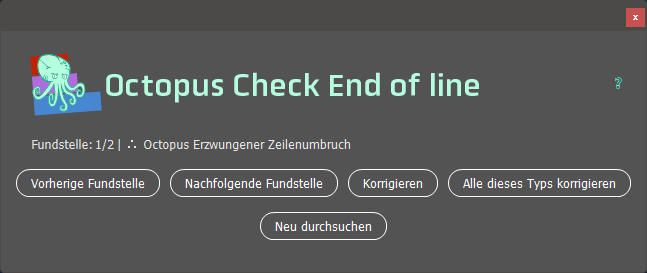
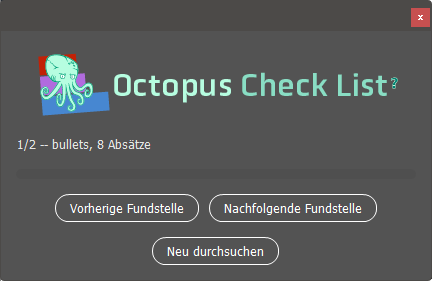
Fundstelle 1/2: Hier wird dir angezeigt, wie viele Problemstellen das Script aktuell im Dokument findet.
Danach folgt die Angabe, welcher Problemtyp aktuell angezeigt wird.
Es gibt „∴ Octopus erzwungener Zeilenumbruch„, „∴ Octopus Falsche Trennzeichen“ und „∴ Octopus Mehrfache Leerzeichen„.
„Vorherige Fundstelle“ und „Nachfolgende Fundstelle“ nutzt du, um von der einen zur anderen zu springen.
Korrigieren: Das korrigiert das Problem an dieser Fundstelle.
Alle dieses Typs korrigieren: Das korrigiert alle Fundstellen des Typs.
Bitte achte genau, was du da tust!
Neu durchsuchen: Wenn du, während das Script läuft, Änderungen am Text durchführst, ist es manchmal eine gute Idee, das Script neu durch den Text zu suchen und die Anzeige zu aktualisieren.
Das Script ist so programmiert, dass in diesem Ordner auf deiner Festplatte schaut:
Windows: ...\AppData\Roaming\Adobe\InDesign\Version 19.0\de_DE\Find-Change Queries\GREPmacOS: .../Library/Preferences/Adobe InDesign/Version X.X/Sprachversion/Find-Change Queries/GREPAlle dort gespeicherten GREP-Abfragen, die mit ∴ beginnen, werden im Script berücksichtigt! Auf diese Weise kannst du deine persönlichen Korrekturen hinzufügen.
Der 🐙 sagt aber: „Auf eigene Gefahr!“
Das macht der Octopus über „Bedingten Text“. Keine Angst. Wenn das Script geschlossen wird, werden die Markierungen gelöscht. Dein Dokument wird nicht nachhaltig verändert.
Damit der Screenreader das PDF später in der richtigen Sprache vorlesen kann, muss er wissen, welche die richtige ist!
Dies kann man in InDesign bereits einstellen. Das sollte man auch, um zusätzliche Arbeit im PDF zu vermeiden.
Die Sprache kann für jedes Zeichen einzeln eingestellt werden. Du solltest das aber besser in den Absatzformaten oder Zeichenformaten tun!
Hat man diese Formate richtig eingestellt und konsequent angewendet, ist alles gut!
Aber kontrollieren kann man das nicht in InDesign!
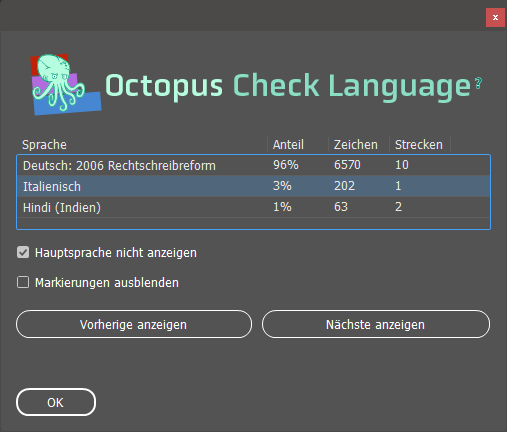
Da hilft das Script „Kontrolle Sprache".
Mit den Schaltern „Vorherige anzeigen“ und „Nächste anzeigen“ kannst du die einzelnen Texte in ihren jeweiligen Sprachen aufrufen, wenn du kontrollieren möchtest, ob es korrekt ist.
Wenn es nicht korrekt ist, musst du das schon selber korrigieren. Der Octopus kann sich ja nicht um alles kümmern! 🐙
Wenn sich der Text im Übersatz befindet, wird dies im Fenster so angezeigt:
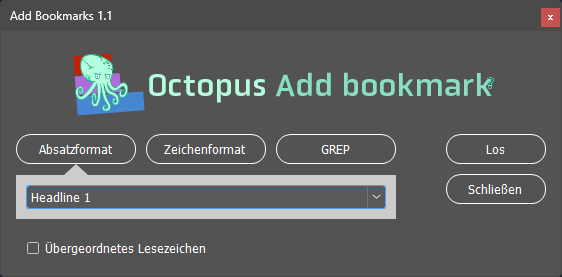
Das Script hilft dir Lesezeichen zu machen. Dies funktioniert basierend auf Absatzformat oder Zeichenformat oder per GREP-Suche nach Worten in den Seiten.
Dabei ist die Anwendung kinderleicht und - schwuppdiwupp - hat dein InDesign-Dokument schöne Lesezeichen.
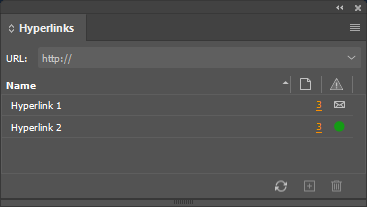
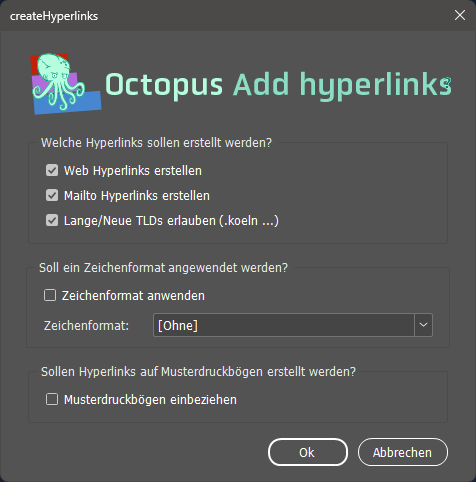
Klar, auch InDesign kann URLs und E-Mail-Adressen erkennen und aus diesen automatisch richtige Hyperlinks machen.
Aber die sehen dann so aus:
Egal, ob URL oder E-Mail-Adresse, da steht immer nur „Hyperlink“. Langweilig! Und bei der Verwaltung vieler Hyperlinks unpraktisch.
Außerdem hat die InDesign-Lösung ein Problem mit Umlauten oder einer Notiz in der URL.
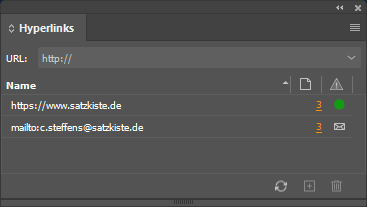
Da ist der Octopus fleißiger: Er vergibt sprechende Namen, die helfen, sich in einer langen Liste zurechtzufinden. Und Umlaute und Notizen sind natürlich kein Problem.
Zudem, werden die neuen generischen Top-Level-Domains (new gTLDs) berücksichtigt und https-Links. Das schafft InDesign nicht ¯\(°_o)/¯